RAM 메모리 부족 증상 총정리|컴퓨터가 느려지는 진짜 원인과 해결 방법 (2026 최신)
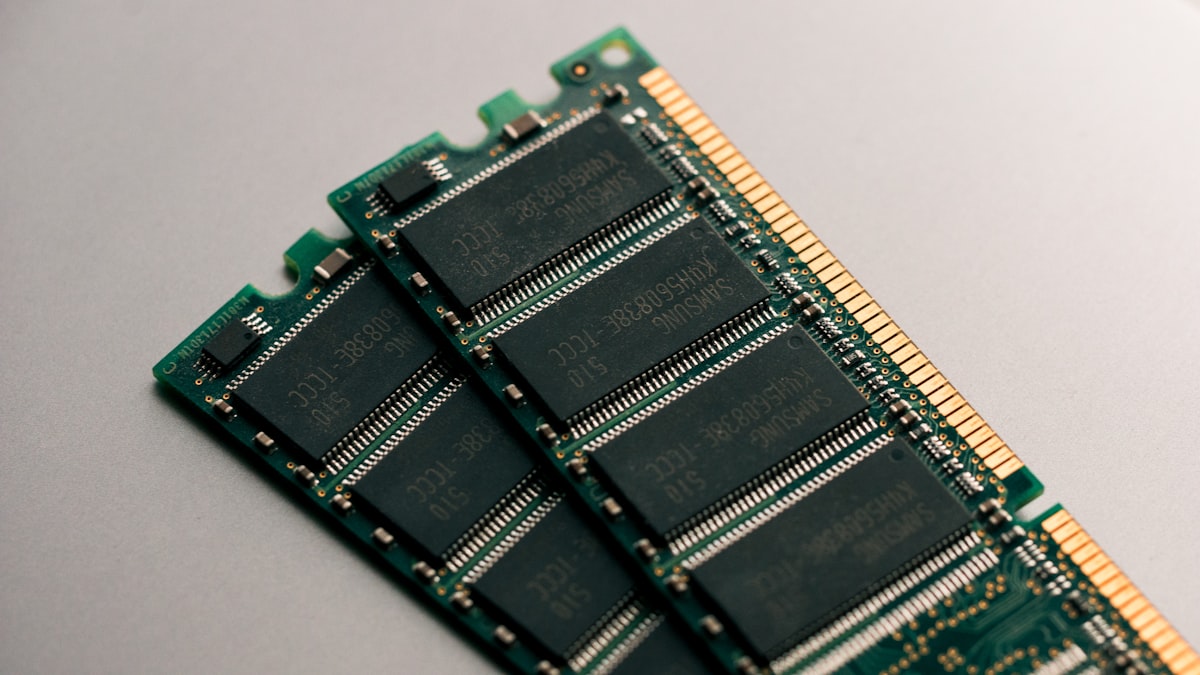
RAM 메모리란 무엇인가?
RAM(Random Access Memory)은 컴퓨터가 작업 중인 데이터를 임시 저장하는 공간입니다.
쉽게 말하면:
- CPU 작업 공간
- 프로그램 실행 공간
역할을 한다고 보면 됩니다.
RAM 용량이 부족하면:
- 컴퓨터 속도 저하
- 게임 렉
- 멈춤 현상
등이 발생합니다.
RAM 부족 시 나타나는 대표 증상
다음 증상이 있다면 메모리 부족 가능성이 높습니다.
- 프로그램 실행 속도 느림
- 인터넷 창 여러 개 열면 버벅임
- 게임 중 끊김 현상
- 블루스크린 발생
- 컴퓨터 멈춤 현상
- 작업 관리자 메모리 90~100%
- 영상 편집 시 렉 증가
RAM 사용량 확인 방법
작업 관리자 실행
Ctrl + Shift + Esc→ “성능” 탭 클릭.
→ 메모리 사용량 확인 가능.
정상 메모리 사용률 기준
| 사용률 | 상태 |
|---|---|
| 30~50% | 정상 |
| 60~80% | 보통 |
| 90% 이상 | 메모리 부족 가능성 |
RAM 부족 원인 TOP 7
1. 백그라운드 프로그램 과다 실행

Windows는 다양한 프로그램이 자동 실행됩니다.
특히:
- Discord
- Steam
- Adobe
- RGB 프로그램
등이 메모리를 지속적으로 사용합니다.
2. 인터넷 브라우저 탭 과다 사용
Chrome은 RAM 사용량이 매우 높은 편입니다.
특히:
- 유튜브
- 웹툰
- 쇼핑몰
- 광고 사이트
탭을 많이 열면 메모리 사용량이 급격히 증가합니다.
3. RAM 용량 부족
현재 기준 추천 메모리:
| 용도 | 권장 RAM |
|---|---|
| 일반 사무 | 16GB |
| 게임 | 32GB |
| 영상 편집 | 32GB 이상 |
| AI 작업 | 64GB 이상 |
최근 Windows 11은 기본 메모리 사용량 자체가 높은 편입니다.
4. 메모리 누수 문제
일부 프로그램은 비정상적으로 RAM을 계속 점유하는 경우가 있습니다.
대표적으로:
- 오래 실행한 브라우저
- 일부 게임 런처
- 최적화 안된 프로그램
등이 원인.
5. 바이러스 및 악성코드
악성코드는 CPU와 RAM 점유율을 비정상적으로 증가시킬 수 있습니다.
추천 악성코드 검사 프로그램
Malwarebytes
6. RAM 불량
RAM 자체 오류가 발생하면:
- 블루스크린
- 재부팅
- 프로그램 강제 종료
등이 발생할 수 있습니다.
Windows 메모리 진단 실행 방법
Windows + R입력:
mdsched.exe7. Windows 업데이트 문제
일부 업데이트는 메모리 점유율 증가 문제를 유발하기도 합니다.
RAM 부족 해결 방법 TOP 10
1. 시작 프로그램 정리

실행 방법
Ctrl + Shift + Esc→ 시작프로그램 탭 이동.
불필요한 프로그램 비활성화.
2. Chrome 탭 정리
브라우저 탭 수를 줄이면 RAM 사용량 감소 효과가 큽니다.
3. RAM 업그레이드
가장 확실한 해결 방법입니다.
추천 메모리 브랜드
- 삼성전자
- SK hynix
- Corsair
- G.SKILL
삼성전자 메모리 공식 사이트
4. 가상 메모리 설정
RAM 부족 시 SSD 일부를 임시 메모리로 사용하는 기능.
설정 경로
고급 시스템 설정 → 성능 설정 → 고급 → 가상 메모리5. 불필요 프로그램 삭제
특히:
- RGB 프로그램
- 오래된 유틸리티
- 광고 프로그램
삭제 추천.
6. Windows 재부팅
장시간 사용 시 메모리 누수가 발생할 수 있습니다.
재부팅만으로 해결되는 경우도 많습니다.
7. SSD 사용 추천
SSD는 가상 메모리 속도에도 영향을 줍니다.
현재는 SSD 사용이 사실상 필수.
SSD 상태 확인 프로그램
CrystalDiskInfo
8. Windows 시각 효과 줄이기
애니메이션 효과 감소 시 RAM 사용량이 줄어듭니다.
설정 방법
고급 시스템 설정 → 성능 → 최적 성능으로 조정9. 바이러스 검사 진행
정기적인 검사 추천.
10. 메모리 클럭 설정 확인
XMP 설정 오류 시 블루스크린이 발생할 수 있습니다.
특히:
- 오버클럭 RAM
- 고클럭 메모리
사용자 주의 필요.
RAM 온도도 중요한가?
최근 DDR5 메모리는 발열이 높은 편입니다.
특히:
- RGB RAM
- 고클럭 메모리
는 발열 관리도 중요합니다.
RAM 관련 추천 프로그램
CPU-Z
RAM 정보 확인 가능.
공식 사이트
HWMonitor
온도 및 사용량 확인 가능.
공식 사이트
자주 묻는 질문 (FAQ)
Q1. RAM 16GB면 충분한가요?
일반 사용은 충분하지만 최신 게임 기준으로는 32GB 추천이 늘어나고 있습니다.
Q2. RAM 사용량 90%면 위험한가요?
지속적으로 90% 이상이면 성능 저하 가능성이 큽니다.
Q3. RAM 업그레이드 체감 큰가요?
멀티태스킹과 게임 환경에서는 체감 차이가 상당히 큽니다.
결론
RAM 메모리는 컴퓨터 성능에 매우 큰 영향을 주는 핵심 부품입니다.
특히:
- 시작프로그램 정리
- RAM 업그레이드
- 브라우저 탭 관리
- 바이러스 검사
만으로도 상당한 속도 개선 효과를 볼 수 있습니다.
최근 Windows 11 환경에서는 최소 16GB 이상 사용을 추천합니다.
추천 태그
#RAM부족
#메모리부족
#RAM업그레이드
#컴퓨터느려짐
#DDR5
#컴퓨터최적화
#Windows11
#RAM사용량
#게이밍PC
#컴퓨터성능향상
답글 남기기